2. เตรียม VM
อัปเดตล่าสุด: 2026-10-02
ขั้นตอนนี้ใช้เตรียม VM ให้พร้อมสำหรับติดตั้งโปรแกรม เมื่อทำเสร็จ จะมี Ubuntu VM ที่มีทรัพยากรเพียงพอ, มี Static Public IP และเข้าถึงผ่าน SSH ได้อย่างปลอดภัย ตัวอย่างในหน้านี้ใช้ Google Cloud Platform แต่ใช้หลักการเดียวกันได้กับ cloud provider อื่นหรือเครื่อง on-premises
2.1 VM ที่ต้องเตรียม
เตรียม VM หนึ่งเครื่องสำหรับรันบริการทั้งหมด ได้แก่ application, PostgreSQL, Redis, Argo CD, monitoring และ logs
2.2 สเปก VM ที่แนะนำ
| รายการ | ข้อกำหนดที่แนะนำ |
|---|---|
| Operating system | Ubuntu LTS รุ่นปัจจุบันที่รองรับ K3s |
| CPU | อย่างน้อย 8 vCPU |
| Memory | อย่างน้อย 16 GiB |
| Disk | อย่างน้อย 200 GiB SSD |
| IP | Static public IPv4 |
Disk ใช้เก็บข้อมูล PostgreSQL, Redis, container images, metrics และ logs จึงควรใช้ SSD และจองขนาดให้เพียงพอตั้งแต่เริ่มต้น
2.3 ตัวอย่าง: สร้าง VM บน GCP
- เปิด Compute Engine → VM instances → Create instance
- เลือก region และ zone ที่ต้องการใช้งาน
- เลือก Ubuntu LTS เป็น operating system
- เลือก machine type ที่มีอย่างน้อย 8 vCPU และ RAM 16 GiB เช่น
e2-standard-8 - ตั้ง boot disk เป็น SSD ขนาดอย่างน้อย 200 GiB
- สร้าง Static external IPv4 แล้วผูกกับ VM เพื่อให้ IP ไม่เปลี่ยนเมื่อ stop หรือ start เครื่อง
- เพิ่ม network tag เช่น
application-serverเพื่อใช้กับ firewall rules ในหัวข้อถัดไป
2.4 ตั้งค่า network และ firewall
สร้าง firewall rules สำหรับ network tag ของ VM ตามตารางนี้:
| Port | อนุญาตจาก | ใช้สำหรับ |
|---|---|---|
| TCP 22 | IP ผู้ดูแล /32 |
SSH ติดตั้งและดูแลระบบ |
| TCP 80 | 0.0.0.0/0 |
HTTP ingress และ Let's Encrypt HTTP-01 |
| TCP 443 | 0.0.0.0/0 |
HTTPS สำหรับ Admin, Merchant และ API |
ใช้ IP ผู้ดูแลปัจจุบันเป็น source ของ TCP 22 และเปิด TCP 80/443 สำหรับผู้ใช้งานระบบ
2.5 ตรวจว่า VM พร้อม
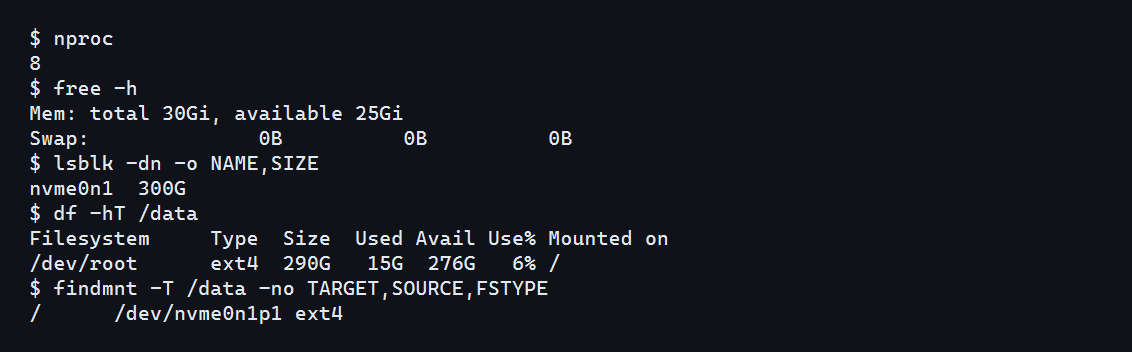
SSH เข้า VM แล้วรันคำสั่งนี้เพื่อยืนยันว่า OS, CPU, memory และ disk ตรงตามสเปกก่อนเริ่มติดตั้ง:
lsb_release -a
nproc
free -h
sudo mkdir -p /data
lsblk -f
findmnt -T /data || true
df -hT /data
K3s ใน template กำหนด local storage path เป็น /data. หากใช้ disk แยก ให้ mount disk นั้นที่ /data ก่อนรัน script 00; หากยังไม่ได้ mount, /data จะใช้ filesystem ของ root disk. ตรวจ lsblk -f, findmnt -T /data และ df -hT /data ว่าแสดง filesystem และพื้นที่ของ disk ที่ตั้งใจใช้ อย่าตรวจเฉพาะ / เมื่อวางแผนใช้ disk แยก
ผลที่คาดหวังคือ SSH ใช้งานได้, Ubuntu พร้อมใช้งาน, มีอย่างน้อย 8 vCPU, RAM 16 GiB และ filesystem ที่ /data มีพื้นที่ตามแผน
2.6 Checklist
- ⬜ สร้าง Ubuntu VM ที่มีอย่างน้อย 8 vCPU, RAM 16 GiB และ SSD 200 GiB ตามขนาดแนะนำ
- ⬜ ผูก Static public IP แล้ว
- ⬜ จำกัด SSH เฉพาะ IP ผู้ดูแล
- ⬜ เปิด TCP 80/443 แล้ว
- ⬜ SSH เข้า VM และตรวจ OS, CPU, memory และ filesystem ที่
/dataแล้ว; mount disk แยกก่อนติดตั้งหากใช้
ขั้นตอนถัดไป: 3. ติดตั้งระบบ